Domain european-youth.de kaufen?
Wir ziehen mit dem Projekt
european-youth.de um.
Sind Sie am Kauf der Domain
european-youth.de interessiert?
domain@kv-gmbh.de · 0541-91531010
Domain european-youth.de kaufen?
Wann kommt das WLAN-Upgrade an?
Leider habe ich keine Informationen über ein WLAN-Upgrade. Es wäre am besten, sich an den zuständigen Anbieter oder die zuständige Person zu wenden, um Informationen über den Zeitpunkt des Upgrades zu erhalten. **
Ist ein Upgrade des WLAN-Sticks bei einer 400-Mbit-Glasfaserleitung notwendig?
Ein Upgrade des WLAN-Sticks ist möglicherweise nicht unbedingt notwendig, da eine 400-Mbit-Glasfaserleitung bereits eine sehr hohe Geschwindigkeit bietet. Ein WLAN-Stick mit einer entsprechenden Übertragungsrate von mindestens 400 Mbit/s wäre jedoch empfehlenswert, um die volle Leistung der Glasfaserleitung nutzen zu können. **

Ähnliche Suchbegriffe für WLAN-Upgrade
Top-Angebote
Produkte zum Begriff WLAN-Upgrade:
-
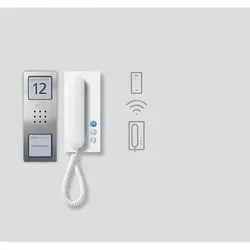
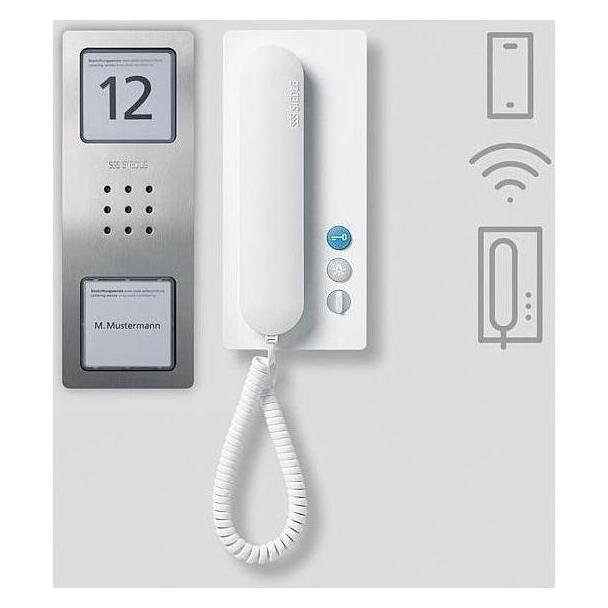
Siedle, Klingel + Türsprechanlage, Upgrade-Aktion 1: IQ SET (Kabelgebunden, WLAN)Audio-Set Siedle Compact in 1n-Technik mit den Funktionen Rufen, Sprechen und Türöffnen. Das Haustelefon IQ ist für die mobile Erweiterung durch die Siedle App vorgesehen. Anzahl Ruftasten: 1. Jedes Compact-Set kann je Ruftaste um eine zusätzliche Innenstation oder um ein Nebensignalgerät ergänzt werden. Für den Etagenruf wird das Zubehör ZERT 811 benötigt. Lieferumfang: Audio-Türstation Siedle Compact CA 812-1, Haustelefon für die 1n-Technik mit WLAN-Schnittstelle, Transformator TR 603, Netzgerät PSM 12 24 SETIQ CA 812-1 EW.749,40 €*Versand: 0,00 €Sichere Weiterleitung zum Anbieter
-
Upgrade (DE)Upgrade (DE) , Neuer Wohnraum durch Anbauen und Umbauen , Tagfahrlichter > Lichter & Leuchten , Auflage: Nachauflage, Erscheinungsjahr: 20170328, Produktform: Leinen, Redaktion: Klanten, Robert~Kurze, Caroline, Auflage/Ausgabe: Nachauflage, Seitenzahl/Blattzahl: 254, Keyword: Architektur; Aufwertung; Erweiterungsbauten; Upgrade, Fachschema: Einrichtung (Inneneinrichtung)~Inneneinrichtung~Interieur~Schöner Wohnen (Einrichtungstipps)~Wohnen / Einrichtung~Architektur - Baukunst~Bau / Baukunst~Entwurf / Architektur, Warengruppe: HC/Architektur, Fachkategorie: Architektur, UNSPSC: 49019900, Warenverzeichnis für die Außenhandelsstatistik: 49019900, Verlag: Gestalten, Verlag: Gestalten, Verlag: Die Gestalten Verlag GmbH & Co. KG, Länge: 307, Breite: 243, Höhe: 30, Gewicht: 1734, Produktform: Gebunden, Genre: Geisteswissenschaften/Kunst/Musik, Genre: Geisteswissenschaften/Kunst/Musik,39,90 €*Versand: 0,00 €Sichere Weiterleitung zum Anbieter
-
Lancom WLC AP Upgrade+6 Option ESD WLAN (61629-ESD)Produktbeschreibung: LANCOM WLC - Upgrade-Lizenz - 6 zusätzliche Zugriffspunkte, Produkttyp: Upgrade-Lizenz, Kategorie: Netzwerkanwendungen - System- & Remoteverwaltung, Anzahl Lizenzen: 6 zusätzliche Zugriffspunkte, Lizenzdetails: ESD648,40 €*Versand: 0,00 €Sichere Weiterleitung zum Anbieter


-
Wie kann ich WLAN-Schwankungen durch ein Upgrade auf 100 Mbit/s beheben?
Ein Upgrade auf 100 Mbit/s allein wird wahrscheinlich nicht ausreichen, um WLAN-Schwankungen zu beheben. Um das WLAN-Signal zu verbessern, könnten Sie einen leistungsstärkeren Router verwenden, die Position des Routers ändern, um mögliche Hindernisse zu minimieren, oder einen WLAN-Repeater verwenden, um die Reichweite des Signals zu erweitern. Es könnte auch hilfreich sein, die WLAN-Kanaleinstellungen zu überprüfen und sicherzustellen, dass keine Interferenzen mit anderen Geräten auftreten. **
-
Wie funktioniert ein WLAN Netzwerk?
Ein WLAN-Netzwerk funktioniert, indem es drahtlose Signale über Funkwellen zwischen einem Router und verschiedenen Geräten wie Smartphones, Laptops oder Tablets überträgt. Der Router sendet diese Signale aus und die Geräte empfangen sie, um eine Verbindung zum Internet herzustellen. Die Daten werden über diese Verbindung hin- und hergeschickt, sodass die Geräte auf das Internet zugreifen können. Die Sicherheit des WLAN-Netzwerks wird durch Verschlüsselungstechnologien wie WPA2 gewährleistet, um unbefugten Zugriff zu verhindern. Insgesamt ermöglicht ein WLAN-Netzwerk eine bequeme und flexible Möglichkeit, um drahtlos auf das Internet zuzugreifen. **
-
Wo finde ich das WLAN Netzwerk?
Um das WLAN-Netzwerk zu finden, musst du zuerst auf die Einstellungen deines Geräts gehen. Dort solltest du eine Option namens "WLAN" oder "Netzwerke" finden. Klicke darauf, um eine Liste der verfügbaren WLAN-Netzwerke in deiner Umgebung anzuzeigen. Wähle das gewünschte Netzwerk aus der Liste aus und gib gegebenenfalls das Passwort ein, um dich zu verbinden. Wenn du das WLAN-Netzwerk nicht in der Liste siehst, könnte es sein, dass es nicht in Reichweite ist oder versteckt ist. In diesem Fall solltest du dich an den Besitzer des Netzwerks wenden, um weitere Informationen zu erhalten. **
-
Wie finde ich mein WLAN Netzwerk?
Um dein WLAN Netzwerk zu finden, gehe zu den Einstellungen deines Geräts und suche nach dem Menüpunkt "WLAN" oder "Netzwerke". Dort solltest du eine Liste mit verfügbaren WLAN Netzwerken sehen. Wähle dein Netzwerk aus der Liste aus und gib gegebenenfalls das Passwort ein, um dich zu verbinden. Wenn du dein WLAN Netzwerk nicht in der Liste siehst, überprüfe, ob der Router eingeschaltet ist und ob die SSID (Name des Netzwerks) sichtbar ist. Wenn du immer noch Probleme hast, kontaktiere deinen Internetanbieter oder den Hersteller deines Routers für weitere Unterstützung. **
Welches komische WLAN-Netzwerk wird angezeigt?
Es tut mir leid, aber ich kann keine Informationen über das WLAN-Netzwerk anzeigen, da ich keinen Zugriff auf die Umgebung habe, in der du dich befindest. **
Was bedeutet im WLAN Netzwerk anmelden?
Im WLAN Netzwerk anmelden bedeutet, sich mit einem drahtlosen Netzwerk zu verbinden, um Zugang zum Internet oder anderen Netzwerkressourcen zu erhalten. Dieser Vorgang erfordert in der Regel die Eingabe eines Passworts oder einer anderen Form der Authentifizierung, um sicherzustellen, dass nur autorisierte Benutzer auf das Netzwerk zugreifen können. Sobald man sich erfolgreich angemeldet hat, kann man Daten senden und empfangen, sowie verschiedene Online-Dienste nutzen. Es ist wichtig, sich nur in vertrauenswürdigen und sicheren WLAN-Netzwerken anzumelden, um die Sicherheit der eigenen Daten zu gewährleisten. **
Top-Angebote
Produkte zum Begriff WLAN-Upgrade:
-
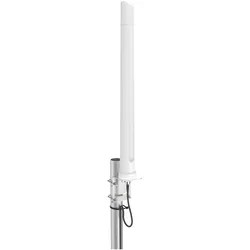
Upgrade Solutions LTE/3G/GSM/WLAN Antenne mit N-Type Female (WLAN), NetzwerkantenneDie LTE/3G/GSM/WLAN Antenne mit N-Type Female von Upgrade Solutions Ltd. ist eine vielseitige Lösung für den Einsatz in Innen- und Aussenbereichen. Diese omnidirektionale Antenne bietet einen maximalen Antennengewinn von 8 dBi und unterstützt mehrere Frequenzbänder, darunter 0.698-0.690 GHz, 1.710-2.170 GHz und 2.3-2.7 GHz. Sie ist speziell für den Empfang von WLAN-Signalen und Mobilfunkanwendungen konzipiert und eignet sich daher ideal für den Einsatz in verschiedenen Netzwerkinfrastrukturen. Die Antenne verfügt über einen N-Type Anschluss mit weiblichem Steckerverbindergeschlecht, was eine einfache Integration in bestehende Systeme ermöglicht. Dank ihrer IP65-Zertifizierung ist sie gegen das Eindringen von Staub und Wasser geschützt, was sie zu einer robusten Lösung für anspruchsvolle Umgebungen macht. Die Antenne ist feuerfest und kann in einem weiten Temperaturbereich von -40 bis 70 °C betrieben werden, was ihre Zuverlässigkeit auch unter extremen Bedingungen gewährleistet. Mit ihrem kompakten Design und der einfachen Montage ist sie eine effiziente Wahl für den Aufbau von Netzwerken, die sowohl Mobilfunk- als auch WLAN-Dienste unterstützen. Die Antenne ist zudem für den Einsatz in LoRa- und Helium-Netzwerken geeignet, was ihre Vielseitigkeit weiter unterstreicht. - Multiband-Unterstützung für Mobilfunk und WLAN - Robuste IP65-Zertifizierung für Innen- und Aussenbereiche - Betriebsfähig in extremen Temperaturbereichen.146,81 €*Versand: 0,00 €Sichere Weiterleitung zum Anbieter
-
Siedle, Klingel + Türsprechanlage, Upgrade-Aktion 1: IQ SET (Kabelgebunden, WLAN)Audio-Set Siedle Compact in 1n-Technik mit den Funktionen Rufen, Sprechen und Türöffnen. Das Haustelefon IQ ist für die mobile Erweiterung durch die Siedle App vorgesehen. Anzahl Ruftasten: 1. Jedes Compact-Set kann je Ruftaste um eine zusätzliche Innenstation oder um ein Nebensignalgerät ergänzt werden. Für den Etagenruf wird das Zubehör ZERT 811 benötigt. Lieferumfang: Audio-Türstation Siedle Compact CA 812-1, Haustelefon für die 1n-Technik mit WLAN-Schnittstelle, Transformator TR 603, Netzgerät PSM 12 24 SETIQ CA 812-1 EW.749,40 €*Versand: 0,00 €Sichere Weiterleitung zum Anbieter
-
Upgrade (DE)Upgrade (DE) , Neuer Wohnraum durch Anbauen und Umbauen , Tagfahrlichter > Lichter & Leuchten , Auflage: Nachauflage, Erscheinungsjahr: 20170328, Produktform: Leinen, Redaktion: Klanten, Robert~Kurze, Caroline, Auflage/Ausgabe: Nachauflage, Seitenzahl/Blattzahl: 254, Keyword: Architektur; Aufwertung; Erweiterungsbauten; Upgrade, Fachschema: Einrichtung (Inneneinrichtung)~Inneneinrichtung~Interieur~Schöner Wohnen (Einrichtungstipps)~Wohnen / Einrichtung~Architektur - Baukunst~Bau / Baukunst~Entwurf / Architektur, Warengruppe: HC/Architektur, Fachkategorie: Architektur, UNSPSC: 49019900, Warenverzeichnis für die Außenhandelsstatistik: 49019900, Verlag: Gestalten, Verlag: Gestalten, Verlag: Die Gestalten Verlag GmbH & Co. KG, Länge: 307, Breite: 243, Höhe: 30, Gewicht: 1734, Produktform: Gebunden, Genre: Geisteswissenschaften/Kunst/Musik, Genre: Geisteswissenschaften/Kunst/Musik,39,90 €*Versand: 0,00 €Sichere Weiterleitung zum Anbieter
-
Wann kommt das WLAN-Upgrade an?
Leider habe ich keine Informationen über ein WLAN-Upgrade. Es wäre am besten, sich an den zuständigen Anbieter oder die zuständige Person zu wenden, um Informationen über den Zeitpunkt des Upgrades zu erhalten. **
-
Ist ein Upgrade des WLAN-Sticks bei einer 400-Mbit-Glasfaserleitung notwendig?
Ein Upgrade des WLAN-Sticks ist möglicherweise nicht unbedingt notwendig, da eine 400-Mbit-Glasfaserleitung bereits eine sehr hohe Geschwindigkeit bietet. Ein WLAN-Stick mit einer entsprechenden Übertragungsrate von mindestens 400 Mbit/s wäre jedoch empfehlenswert, um die volle Leistung der Glasfaserleitung nutzen zu können. **
-
Wie kann ich WLAN-Schwankungen durch ein Upgrade auf 100 Mbit/s beheben?
Ein Upgrade auf 100 Mbit/s allein wird wahrscheinlich nicht ausreichen, um WLAN-Schwankungen zu beheben. Um das WLAN-Signal zu verbessern, könnten Sie einen leistungsstärkeren Router verwenden, die Position des Routers ändern, um mögliche Hindernisse zu minimieren, oder einen WLAN-Repeater verwenden, um die Reichweite des Signals zu erweitern. Es könnte auch hilfreich sein, die WLAN-Kanaleinstellungen zu überprüfen und sicherzustellen, dass keine Interferenzen mit anderen Geräten auftreten. **
-
Wie funktioniert ein WLAN Netzwerk?
Ein WLAN-Netzwerk funktioniert, indem es drahtlose Signale über Funkwellen zwischen einem Router und verschiedenen Geräten wie Smartphones, Laptops oder Tablets überträgt. Der Router sendet diese Signale aus und die Geräte empfangen sie, um eine Verbindung zum Internet herzustellen. Die Daten werden über diese Verbindung hin- und hergeschickt, sodass die Geräte auf das Internet zugreifen können. Die Sicherheit des WLAN-Netzwerks wird durch Verschlüsselungstechnologien wie WPA2 gewährleistet, um unbefugten Zugriff zu verhindern. Insgesamt ermöglicht ein WLAN-Netzwerk eine bequeme und flexible Möglichkeit, um drahtlos auf das Internet zuzugreifen. **
Ähnliche Suchbegriffe für WLAN-Upgrade
-
Lancom WLC AP Upgrade+6 Option ESD WLAN (61629-ESD)Produktbeschreibung: LANCOM WLC - Upgrade-Lizenz - 6 zusätzliche Zugriffspunkte, Produkttyp: Upgrade-Lizenz, Kategorie: Netzwerkanwendungen - System- & Remoteverwaltung, Anzahl Lizenzen: 6 zusätzliche Zugriffspunkte, Lizenzdetails: ESD648,40 €*Versand: 0,00 €Sichere Weiterleitung zum Anbieter
-
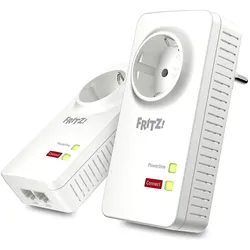
FRITZ!Powerline 1220 WLAN Set – Netzwerk über Stromleitung mit WLAN-ErweiterungDas FRITZ!Powerline 1220 Set macht aus jeder Steckdose zwei schnelle und sichere Gigabit-Netzwerkanschlüsse. Mit Gigabit-Powerline von bis zu 1.200MBit/s und neuester 2x2 MIMO-Technologie werden deutlich robustere Verbindungen, größere Reichweiten und höhere Datendurchsätze erzielt. So ermöglicht das Geräte-Duo Breitband-Anwendungen mit höchsten Ansprüchen auch im letzten Winkel von Haus und Wohnung. Powerline der 1.200er-Klasse Das FRITZ!Powerline 1220 Set verbindet netzwerkfähige Geräte wie Computer, Fernseher oder Spielekonsolen zuverlässig und schnell auch über große Entfernungen im Heimnetz. Je Adapter stehen 2 ultraschnelle Gigabit-LAN-Anschlüsse zur Verfügung. Mit der Vernetzung über die Stromleitung werden lange Distanzen sowie Hindernisse, wie Wände und Decken, spielend gemeistert. Gegenüber Powerline-Adaptern der 500- und 200-MBit/s-Klasse ermöglicht FRITZ!Powerline 1220 deutlich mehr Übertragungskapazität und robustere Verbindungen – bei hoher Energieeffizienz. Mehrere anspruchsvolle Breitband-Anwendungen werden so im Parallelbetrieb nutzbar. Leistungsstarke 2x2 MIMO-Technologie Das FRITZ!Powerline 1220 Set eignet sich ideal für breitbandintensive Netzwerk-Anwendungen, wie das Übertragen von HD-Videos (auch in 3D) sowie schnellen Internetzugang, Online-Gaming, Web-TV, NAS-Anbindung und Video on Demand. Auch lange Distanzen zwischen den Adaptern beeinträchtigen nicht die Qualität der Übertragung. Die 2x2 MIMO-Technologie ermöglicht durch gleichzeitige Verwendung zweier Adernpaare eine bis um 60 % höhere Reichweite im Stromnetz, bei deutlich stabileren Verbindungen und Brutto-Übertragungsraten von bis zu 1.200 MBit/s. Können nicht beide Adernpaare gleichzeitig genutzt werden, sorgt die automatische Auswahl des besser transferierenden Adernpaares (Diversity) für eine robuste Powerline-Übertragung. Einfach und sicher ab Werk Herausstechend an AVMs FRITZ!Powerline-Produkten ist die individuelle Vorverschlüsselung ab Werk, welche die sofortige, sichere Inbetriebnahme ermöglicht. Sobald die Adapter in die jeweiligen Steckdosen gesteckt und per LAN-Kabel mit der FRITZ!Box sowie den zu vernetzenden Geräten verbunden sind, ist das Powerline-Netzwerk mit einer individuellen AES-128-Bit-Verschlüsselung hergestellt (Plug & Play). Das FRITZ!Powerline 1220 Set ist kompatibel mit aktuellen Geräten der 1.200-, 500- und 200-MBit/s-Klasse. Updates werden leicht über das Programm FRITZ!Powerline oder über die FRITZ!Box-Bedienoberfläche vorgenommen.147,44 €*Versand: 0,00 €Sichere Weiterleitung zum Anbieter
-
LANCOM WLC AP Upgrade +500 Option Netzwerk-ManagementSoftware-Upgrade für LANCOM WLC-4100 für das Management zusätzlicher 500 weiterer Access Points/WLANRouter Auf einen Blick TypNetzwerk-Management Software-TypUpgrade Lizenzebenenkauf erforderlich500 Lizenz(en) KompatibilitätLANCOM WLC-1000, WLC-2000 Produktbeschreibung - Skalierbare Gesamtlösung für ein zentrales Management von bis zu 1.000 LANCOM Access Points und WLAN-Routern - Komplette Konfiguration der Access Points mit Profilvergaben - Einfache Inbetriebnahme durch Installations-Assistenten - Erhältlich als WLC AP Upgrade +6 Option für den LANCOM WLC-4006+ für bis zu 30 WLAN-Geräte und LANCOM Router inkl. der WLC Basic Option for Routers - Erhältlich als WLC Upgrade +10, +25, +100 und +500 Option für 10 bis 500 zusätzlich Access Points und WLAN-Router Alle technischen Daten anzeigen (4 Angaben) LizenzTypNetzwerk-ManagementSoftware-TypUpgradeLizenzebenenkauf erforderlich500 Lizenz(en) MerkmaleKompatibilitätLANCOM WLC-1000, WLC-2000 Technische Daten laut Hersteller, bereitgestel...21567,85 €*Versand: 0,00 €Sichere Weiterleitung zum Anbieter
-
Wo finde ich das WLAN Netzwerk?
Um das WLAN-Netzwerk zu finden, musst du zuerst auf die Einstellungen deines Geräts gehen. Dort solltest du eine Option namens "WLAN" oder "Netzwerke" finden. Klicke darauf, um eine Liste der verfügbaren WLAN-Netzwerke in deiner Umgebung anzuzeigen. Wähle das gewünschte Netzwerk aus der Liste aus und gib gegebenenfalls das Passwort ein, um dich zu verbinden. Wenn du das WLAN-Netzwerk nicht in der Liste siehst, könnte es sein, dass es nicht in Reichweite ist oder versteckt ist. In diesem Fall solltest du dich an den Besitzer des Netzwerks wenden, um weitere Informationen zu erhalten. **
-
Wie finde ich mein WLAN Netzwerk?
Um dein WLAN Netzwerk zu finden, gehe zu den Einstellungen deines Geräts und suche nach dem Menüpunkt "WLAN" oder "Netzwerke". Dort solltest du eine Liste mit verfügbaren WLAN Netzwerken sehen. Wähle dein Netzwerk aus der Liste aus und gib gegebenenfalls das Passwort ein, um dich zu verbinden. Wenn du dein WLAN Netzwerk nicht in der Liste siehst, überprüfe, ob der Router eingeschaltet ist und ob die SSID (Name des Netzwerks) sichtbar ist. Wenn du immer noch Probleme hast, kontaktiere deinen Internetanbieter oder den Hersteller deines Routers für weitere Unterstützung. **
-
Welches komische WLAN-Netzwerk wird angezeigt?
Es tut mir leid, aber ich kann keine Informationen über das WLAN-Netzwerk anzeigen, da ich keinen Zugriff auf die Umgebung habe, in der du dich befindest. **
-
Was bedeutet im WLAN Netzwerk anmelden?
Im WLAN Netzwerk anmelden bedeutet, sich mit einem drahtlosen Netzwerk zu verbinden, um Zugang zum Internet oder anderen Netzwerkressourcen zu erhalten. Dieser Vorgang erfordert in der Regel die Eingabe eines Passworts oder einer anderen Form der Authentifizierung, um sicherzustellen, dass nur autorisierte Benutzer auf das Netzwerk zugreifen können. Sobald man sich erfolgreich angemeldet hat, kann man Daten senden und empfangen, sowie verschiedene Online-Dienste nutzen. Es ist wichtig, sich nur in vertrauenswürdigen und sicheren WLAN-Netzwerken anzumelden, um die Sicherheit der eigenen Daten zu gewährleisten. **
* Alle Preise verstehen sich inklusive der gesetzlichen Mehrwertsteuer und ggf. zuzüglich Versandkosten. Die Angebotsinformationen basieren auf den Angaben des jeweiligen Shops und werden über automatisierte Prozesse aktualisiert. Eine Aktualisierung in Echtzeit findet nicht statt, so dass es im Einzelfall zu Abweichungen kommen kann. ** Hinweis: Teile dieses Inhalts wurden von KI erstellt.